Notionという万能メモアプリを使って、
- 私らいでとのやりとり
- 本講座内で行ったこと
全ての情報を集約して管理していきます。
この記事ではNotionの初期設定について説明します。
まずはこちらからNotionをダウンロードしてください。



スマホとPCにアプリを入れておくと便利です。

万能メモ(ノート)アプリのイメージです。
iPhoneやAndroidのメモアプリの、強化版のイメージです。
Notionとは
Notion(ノーション)とは、メモ、タスク管理、データベース、ドキュメント、カレンダーなど、あらゆる情報を一つの場所にまとめて管理できるツールです。
ビジネスでもプライベートでも活用されており、「デジタルのノート+ファイル整理棚+プロジェクトボード」がひとつになったような存在です。
例えるなら…
- 🗂️ 紙のノートのように書けて
- 📁 フォルダで整理できて
- ✅ ToDoリストやスケジュールも一緒に扱える
- 🤝 チームや家族と共有して一緒に使える
まさに、「自分専用のデジタル空間」を自由にカスタマイズできるイメージです。
こちらの記事をご参考にされてください。

できることの一例
- ✔︎ メモや日記を書く
- ✔︎ タスクや進捗管理をする
- ✔︎ 読書ログや献立などのデータベースをつくる
- ✔︎ 顧客管理やプロジェクトの資料をまとめる
- ✔︎ Webページのようなドキュメントを作る
- ✔︎ チームと情報を共有する
すべてが「ブロック」というパーツで構成されており、パズル感覚でページを組み立てられるのが特徴です。
初心者でも安心
難しそうに見えますが、テンプレートやシンプルな使い方から始めれば、初心者でも直感的に使えるのが魅力。
「とにかく情報があちこちに散らばっている…」
「紙のメモがどこかにいってしまう…」
という人には、生活も仕事もスッキリ整理できる神ツールになるはずです。
本講座では、Notionを利用したさまざまなテンプレートも共有していきます。
Notionの初期設定について
✅ Step 1:Notionのダウンロード
PCとスマホどちらもダウンロードしてください。
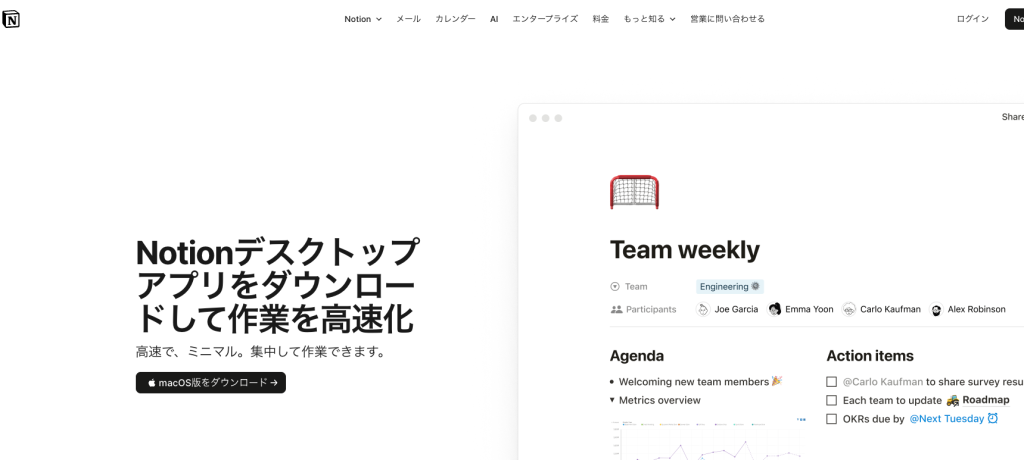
▼PCパソコン
Notion公式サイト にアクセス
「Download for Mac」または「Download for Windows」をクリック
ダウンロード後、ファイルを開いてインストール
▼スマホアプリ
App Store または Google Play で「Notion」と検索
インストールして起動してください。
✅ Step 2:アカウント登録(無料OK)
アプリを開いたら「メールアドレス」で登録します。
Googleアカウントがある場合、ソーシャルログインで、簡単に会員登録できます。
Googleアカウントでの会員登録がおすすめです。
受信した認証コード等があれば、入力してログイン完了です。
✅ Step 3:初回ログイン後のチュートリアル
Notionを初めて開いたとき、
プライベート用?仕事用?聞かれたりしますが、自分に合いそうな選択をすればOKです。
また、以下のようなチュートリアルページが表示されます。
・Welcomeページ
・Notion Tips(使い方ヒント)
・To-Doリストのテンプレート
✅ Step 5:らいでからNotionのページ共有してもらう
私らいでから共有したNotionのURLをクリックして、アクセス申請してください。
私らいでがアクセス許可した後、
左上の自分のアカウント名のNotionをタップします。
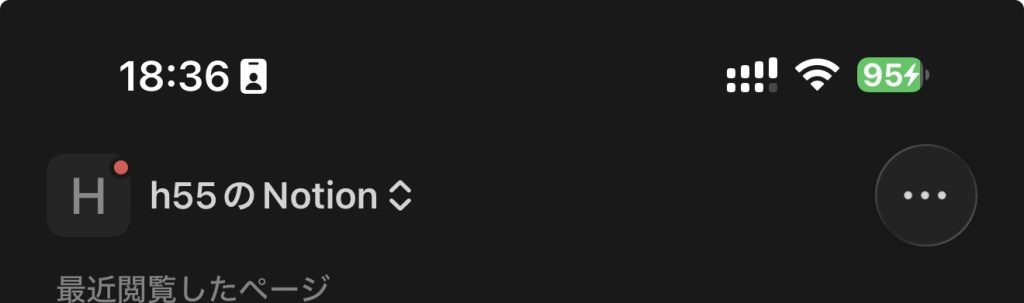
「平出(ひらいで)Notion」が表示されているかと思いますのでご確認ください。
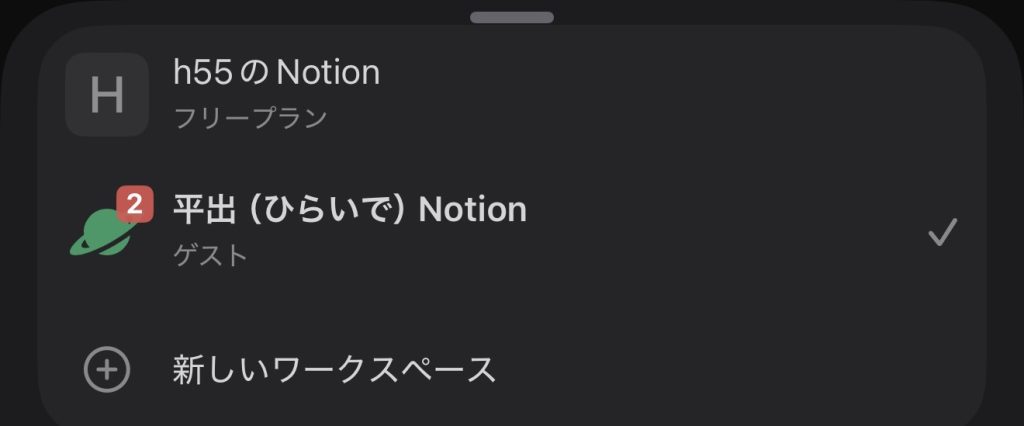
こちらから、私が共有するNotionが今後確認できるようになります。
以上です!
最後に「メモ力」が人生を変えます
多くの偉人が残している通り、
メモ力が、人生を変えるきっかけになることは間違いありません。
「考えているだけ」「思っているだけ」では、現実は動きません。
行動を変えるには、まず 書き出して、見える形にすることから。
私も、Notionを使って、人生のあらゆることを、ノートがわりにまとめています。
サブスク管理シート、税金・お金関係手続き記録ノート、健康・病院関係手続き記録ノートなど、こちらで紹介しています。
お金を使って、「お金と心」「行動と習慣」を結びつけ、
人生を変えるメモ習慣を一緒に育てていきましょう。
以下に偉人の名言も残しておきます。
「成功者は、常にメモ魔である。」
— ブライアン・トレーシー(自己啓発の大家)
→ 成功している人ほど「忘れない仕組み」を自分で持っている。メモ=習慣が鍵。
「記録しないアイデアは、存在しないのと同じ。」
— デビッド・アレン(GTD提唱者)
→ Notionにメモすることで、頭の中の“もやもや”が“存在”として扱えるようになります。
「メモとは、未来の自分に送る手紙である。」
→ 思いついたこと、感じたこと、アイデアを“未来の自分”に届ける行為。Notionとの親和性◎